
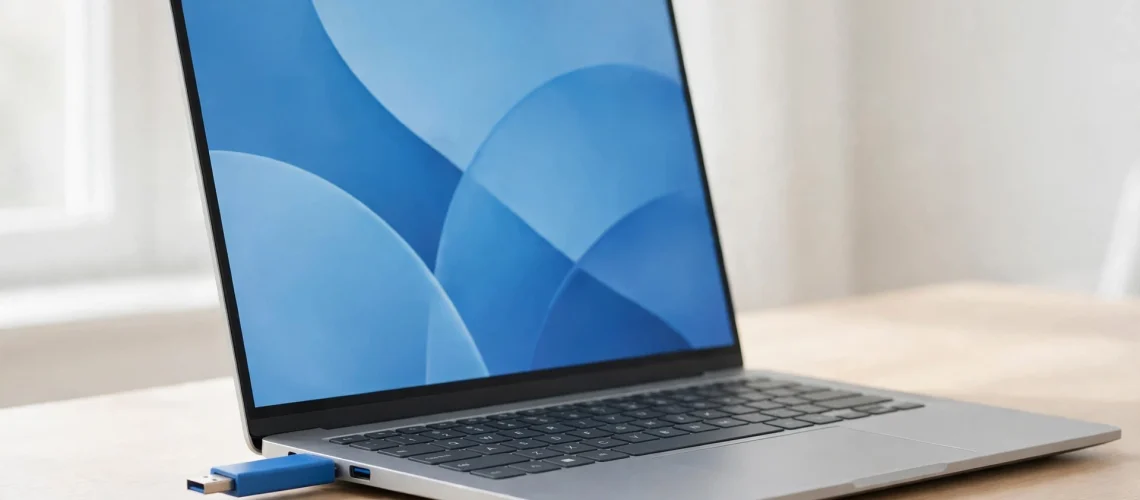
Para instalar o Windows 11 pelo pendrive você só precisa de duas coisas: um pendrive de pelo menos 8 GB e a ferramenta gratuita da Microsoft, o Media Creation Tool. O processo inteiro leva de 40 minutos a pouco mais de uma hora, dependendo da internet e do disco do PC, e no fim o PC sai com um Windows 11 limpo, pronto para usar.
Resumo Rápido
- Pendrive de 8 GB no mínimo — 16 GB de preferência —, USB 3.0 e de marca confiável. Tudo que estiver nele será apagado.
- A ferramenta gratuita da Microsoft baixa o Windows 11 e cria o pendrive bootável sozinha, sem você precisar formatar nada antes.
- Depois é só dar boot pelo pendrive, escolher “Personalizada” e deixar o Windows criar as partições.
O que você precisa antes de começar
O primeiro item da lista é o pendrive. A Microsoft pede no mínimo 8 GB, mas o ideal é um de 16 GB, USB 3.0 — aquele com o conector azul — e de marca confiável. Pendrive ruim corrompe a instalação no meio do caminho e devolve um erro que parece defeito da máquina, quando o problema era só a mídia, como alerta o guia do UniModus. E atenção: tudo que estiver no pendrive será apagado na criação da mídia, então salve antes qualquer arquivo que esteja nele.
O segundo item é um PC com internet confiável para rodar a ferramenta — e aqui vai um detalhe que muita gente não sabe: não precisa ser o PC que vai receber o Windows. Você cria o pendrive num computador que funciona e instala em outro, inclusive naquele que nem liga mais o sistema. O download tem cerca de 7 GB, então numa conexão lenta vale deixar a ferramenta trabalhando com calma. Pense no pendrive bootável como uma chave reserva da casa: você só lembra que precisa dele no dia em que a porta não abre — e ter um guardado resolve um problema que, sem ele, vira visita de técnico.
O terceiro item não é um objeto, é um hábito: o backup. Documentos, fotos, favoritos do navegador, a senha do Wi-Fi, licenças de programas e certificados digitais — tudo precisa estar copiado para um HD externo ou outro lugar seguro antes de qualquer clique. A instalação limpa apaga o disco inteiro, e a própria Microsoft recomenda o backup antes de instalar ou reinstalar o Windows. Não existe “desfazer” depois que as partições são apagadas.
Seu PC aguenta o Windows 11? Confira antes
Nem todo PC aceita o Windows 11, e os dois requisitos que mais travam gente são o TPM 2.0 e o Secure Boot. O TPM é uma fechadura digital embutida na placa-mãe: ele confirma que o computador é quem diz ser antes de o Windows começar a carregar. Para saber se a sua máquina passa no teste, a Microsoft oferece o aplicativo gratuito Verificação de Integridade do PC, que diz em segundos o que falta — se é que falta alguma coisa.
Vale o esforço porque o suporte ao Windows 10 terminou em outubro de 2025, e é por isso que tanta gente está procurando como instalar o Windows 11 pelo pendrive agora. Se o PC não cumprir os requisitos, a Microsoft não recomenda a instalação — o sistema até pode ser forçado por outros caminhos, mas sem suporte oficial e com o risco de ficar sem atualizações no futuro.
Criando o pendrive bootável, passo a passo
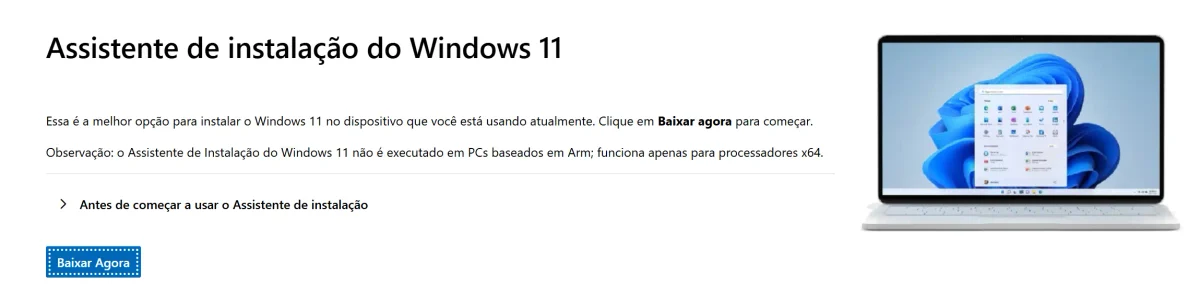
Comece na página oficial de download do Windows 11, da Microsoft. Em “Criar mídia de instalação do Windows 11”, clique em “Baixar agora” e execute o arquivo MediaCreationTool.exe. Aceite os termos de licença e escolha “Criar mídia de instalação para outro PC” — mesmo que o PC seja o seu, essa é a opção certa quando o objetivo é o pendrive.
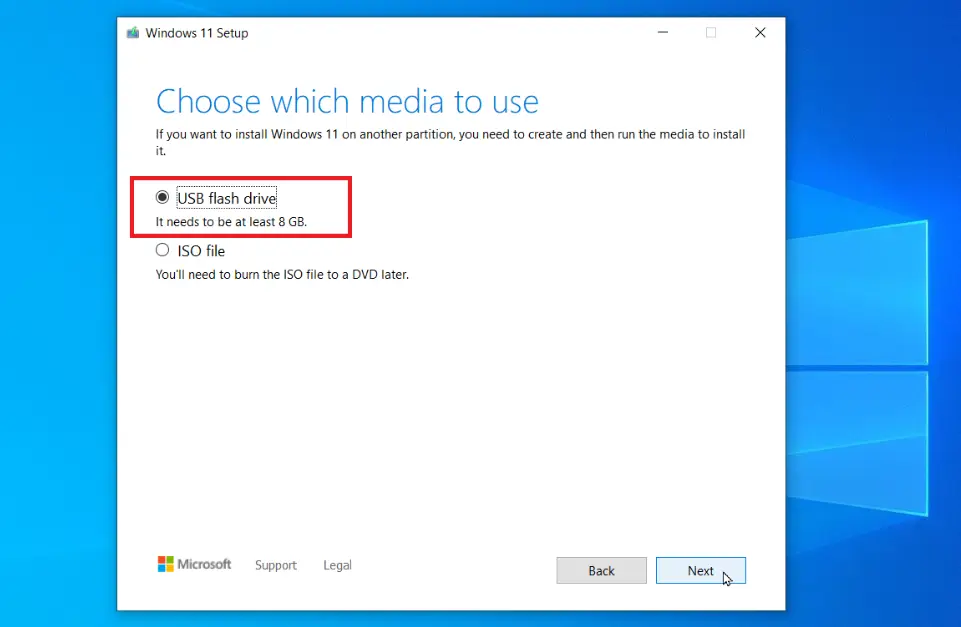
Na tela seguinte, deixe marcada a opção “Usar as opções recomendadas para este computador” ou desmarque para escolher outro idioma e outra edição. Depois selecione “Unidade flash USB” e clique em “Avançar”. Você não precisa formatar o pendrive antes: a própria ferramenta formata e prepara tudo sozinha.
Agora escolha o pendrive na lista — e retire outros pendrives e HDs externos antes, para não correr o risco de selecionar o disco errado, como recomenda o guia do gHacks. A ferramenta baixa o Windows 11 e cria o pendrive, o que leva de 20 a 40 minutos dependendo da internet. Quando terminar, clique em “Concluir”. O pendrive está pronto, e a versão baixada é sempre a mais recente — no momento, a 26H2, a Atualização 2026 do Windows 11, segundo o gHacks.
Se a ferramenta travar na gravação, com o erro 0x80042405 – 0xA001A, rode o programa a partir do disco interno do PC — nunca de dentro do próprio pendrive — formate o pendrive como NTFS ou tente outro pendrive, segundo o gHacks. Se o download falhar, confira a data e a hora do PC, instale as atualizações pendentes e desative VPN ou proxy antes de tentar de novo.
Dando boot pelo pendrive: a tela que mais trava gente
Com o pendrive pronto, espete-o no PC que vai receber o Windows e ligue a máquina. Durante a inicialização, abra o menu de boot com a tecla que o PC mostra na tela — geralmente F12, F11, F8 ou Esc. Varia por marca: Dell costuma ser F12, HP F9, e notebooks Lenovo têm um botãozinho lateral, como explica o guia do UniModus. Se preferir, entre na BIOS ou UEFI com Del ou F2 e coloque o pendrive como primeira opção de boot.
E se o PC nem liga o Windows mais — como é que se instala alguma coisa nele? É exatamente para isso que o pendrive bootável existe: o computador inicia a partir dele, e não do Windows quebrado, e o instalador abre normalmente. O boot é como a porta de entrada da casa: normalmente o PC entra pela porta do disco interno, e o menu de boot só diz a ele para entrar pela porta do pendrive desta vez.
Dois ajustes evitam a maior parte dos erros nessa tela. O primeiro é o modo de boot: as máquinas atuais usam UEFI com tabela GPT, as antigas usavam Legacy com MBR, e misturar os dois faz o instalador reclamar na tela de partições — a regra prática é instalar no modo em que a máquina já estava. O segundo é o Secure Boot: deixe ligado, porque a mídia oficial não é barrada por ele. Se o pendrive não aparecer no menu, tente outra porta USB — nas mesas, prefira as traseiras — e confira se ele tem pelo menos 8 GB.
Atualização ou instalação limpa: qual escolher
No instalador, você encontra uma bifurcação que decide o resto do processo. Rodando o setup.exe de dentro do Windows e escolhendo “Atualização”, o sistema novo é instalado por cima do antigo, mantendo arquivos e programas. Dando boot pelo pendrive e escolhendo “Personalizada”, o Windows é instalado do zero e o disco selecionado é apagado. Se o motivo da formatação é um Windows lento, corrompido ou com vírus, a instalação limpa é a escolha honesta: a atualização mantém os problemas junto com os arquivos.
Resumindo a diferença:
| Atualização | Instalação limpa | |
|---|---|---|
| Mantém arquivos e programas | Sim | Não — apaga tudo do disco |
| Quando usar | PC funcionando, só quer o Windows 11 novo | Windows corrompido, lento, com vírus, ou PC novo |
| Como fazer | setup.exe de dentro do Windows | Boot pelo pendrive, opção Personalizada |
Licença e ativação: o que resolver antes de formatar
Instalar é uma coisa, ativar é outra — e a ativação é o que mais pega gente de surpresa depois da formatação. Você precisa de uma licença válida, e a chave do produto tem 25 caracteres. Mas na maioria das máquinas modernas a chave já vem gravada no firmware da placa-mãe: se a edição instalada for a mesma da licença, o Windows se ativa sozinho ao conectar na internet, sem você digitar nada, segundo a Microsoft. Na tela da chave, dá para escolher “Não tenho a chave do produto” e resolver a ativação depois.
O detalhe que decide tudo é a edição: Home para Home, Pro para Pro. Instalar uma edição diferente da licença é o erro clássico que deixa o Windows sem ativar no fim do processo. Se a sua licença é digital e está vinculada à sua conta Microsoft, ela fica recuperável até se a placa-mãe queimar — mais um motivo para usar a conta Microsoft na configuração inicial.
E um aviso que vale ouro: não use ativador baixado da internet. Além de ilegal, é um vetor clássico de malware e costuma quebrar na primeira grande atualização do sistema, como alerta o guia do UniModus. Se a licença sumiu, o caminho honesto é procurar a chave original — no adesivo da máquina, no e-mail de compra ou na conta Microsoft vinculada — ou comprar uma licença legítima.
Depois de instalar: os 4 passos que deixam o PC pronto
O Windows instalado é só a metade do serviço. A outra metade é o pós-instalação, e a ordem importa: primeiro o driver de rede, sem o qual nada depois funciona; depois o chipset, baixado do site da placa-mãe ou da marca do notebook; então o vídeo, direto do fabricante — Intel, NVIDIA ou AMD; por fim os demais, como áudio, Wi-Fi e touchpad. Em seguida, rode o Windows Update até não sobrar atualização, incluindo as opcionais de driver. Entregar o PC com atualização pendente é a maior causa de “você formatou e a máquina continua lenta”, porque são gigas de atualização travando o disco em segundo plano.
Para fechar, remova os jogos de demonstração e trials de antivírus que vêm pré-instalados, instale só os programas que você realmente usa e confira se o Windows ativou em Configurações. Depois, restaure o backup nos lugares certos. A instalação em si leva de 10 a 20 minutos num SSD rápido, contra 30 a 60 minutos num HD mecânico — até 3 vezes mais rápida. E se o PC continuar lento mesmo depois da instalação limpa, o problema pode ser outro: veja o guia de como deixar o PC mais rápido sem formatar.
Concluindo: o pendrive que vale mais do que parece
Com o fim do suporte ao Windows 10, instalar o Windows 11 pelo pendrive deixou de ser tarefa de técnico e virou habilidade doméstica — e a tendência é que fique ainda mais comum, porque todo PC com Windows 10 vai precisar desse caminho mais cedo ou mais tarde. O pendrive que você criar hoje continua servindo depois: para reinstalar o sistema se algo der errado, para instalar em outro PC da casa e para socorrer um computador que nem liga mais.
Aqui no UzTech a gente acredita que formatar não precisa ser bicho de sete cabeças: com o pendrive certo, a ferramenta oficial e um backup conferido, qualquer pessoa consegue. Você já instalou o Windows pelo pendrive ou sempre chamou alguém para formatar o PC?
Perguntas frequentes
Preciso formatar o pendrive antes de usar a ferramenta?
Não. O Media Creation Tool formata o pendrive sozinho durante a criação da mídia — você não precisa preparar nada antes. Se a ferramenta der o erro 0x80042405 na hora de gravar, aí sim vale formatar o pendrive como NTFS e tentar de novo, ou trocar de pendrive.
Instalar o Windows pelo pendrive apaga meus arquivos?
Depende do tipo de instalação. A instalação limpa, pela opção Personalizada, apaga tudo do disco — arquivos, programas e configurações. A atualização, feita pelo setup.exe de dentro do Windows, mantém arquivos e programas. Nos dois casos, faça backup antes: a própria Microsoft recomenda, e não existe desfazer depois.
O PC não dá boot pelo pendrive. E agora?
Confira a ordem de boot na BIOS ou UEFI e tente outra porta USB. Confira também o modo de boot: máquinas atuais usam UEFI com GPT, e misturar com Legacy e MBR faz o instalador reclamar. O Secure Boot pode ficar ligado com a mídia oficial. E confira se o pendrive tem pelo menos 8 GB e se a criação da mídia terminou sem erro.
Preciso comprar outra licença do Windows 11?
Não, se você já tem uma licença válida. Em muitas máquinas a chave vem gravada na placa-mãe e o Windows se ativa sozinho ao conectar na internet, desde que a edição instalada seja a mesma da licença. Na tela da chave, escolha “Não tenho a chave do produto” e a ativação acontece depois.
Fontes: Microsoft Support | UniModus | gHacks