
O bug do clima de GTA 6 deixou Leonida presa num sol que não acaba nunca: tem jogador com mais de 50 horas de jogo sem ver uma única nuvem de chuva. A boa notícia é que a comunidade encontrou uma saída simples, que leva poucos minutos e não apaga o seu save.
Resumo rápido
- O patch 01.002.002, de 23 de novembro, já tentou corrigir o clima travado — mas parte dos jogadores continua sem ver chuva.
- A solução: limpar o cache do PS5 pelo Modo de Segurança.
- No Xbox, o caminho é outro: desligar o console da tomada por 2 minutos — será que funciona lá também?
O que é o bug do clima em GTA 6
A Rockstar fez questão de vender o clima dinâmico como um dos grandes trunfos de GTA 6 antes do lançamento: neblina espessa, tempestades violentas e até furacões, tudo para reproduzir o tempo imprevisível da Flórida, que inspirou Leonida. A desenvolvedora chegou a colaborar com o canal The Weather Channel, em 16 de novembro, para divulgar imagens inéditas do sistema climático. O jogo chegou ao PS5 e ao Xbox Series X|S em 19 de novembro — e logo nos primeiros dias ficou claro que algo estava errado: para muita gente, o céu de Leonida simplesmente não mudava, dia após dia, como se o estado inteiro estivesse preso numa foto de cartão-postal.
A primeira atualização do jogo, a 01.002.002, lançada em 23 de novembro, trouxe 7 correções e incluía justamente a promessa de resolver a falha que impedia o clima de mudar por longos períodos. Para parte dos jogadores, funcionou. Para outra parte, não: o sol eterno continuou. Foi então que a comunidade achou o próprio caminho. Em 26 de novembro, o jogador GameRoll publicou no X que, depois de 56 horas de jogo sem presenciar nenhum clima mais pesado, limpou o cache do PS5 e foi recebido por uma tempestade assim que carregou o save — e o crédito original do truque é do usuário @mauricioce85796, que tinha sugerido o procedimento numa resposta. O relato se espalhou rápido, e outros jogadores confirmaram o mesmo resultado.
Como limpar o cache do PS5 passo a passo
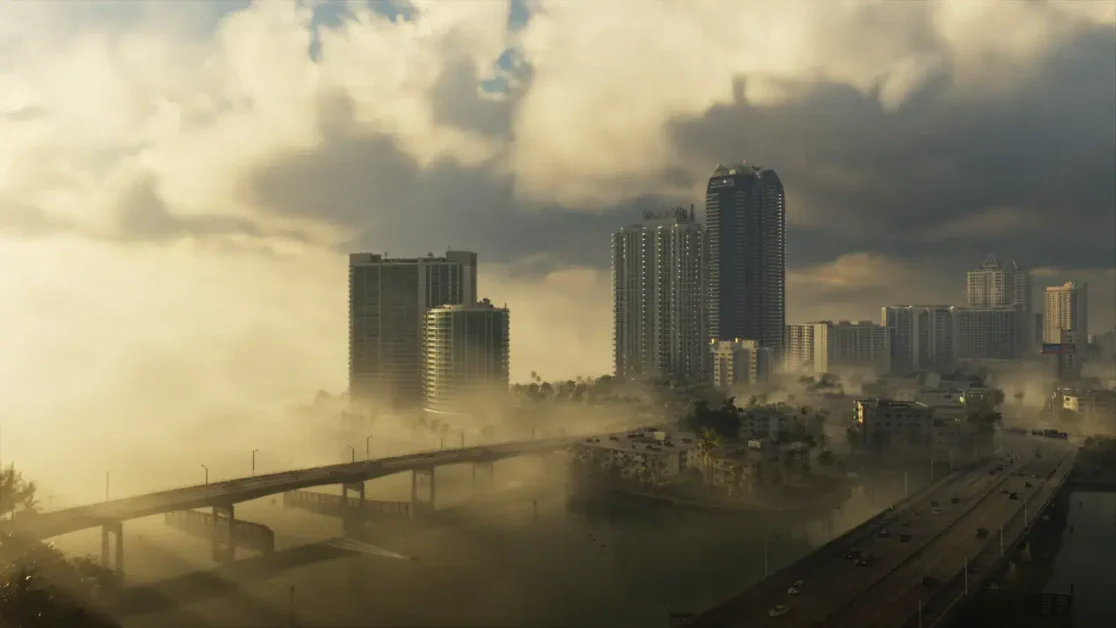
Antes de começar, salve o jogo e feche GTA 6 por completo. E atenção a um detalhe: escolha exatamente a opção de limpar o cache, porque o mesmo menu tem opções de redefinição do console que apagam dados — e elas não fazem parte deste procedimento. O procedimento em si não apaga jogos instalados nem arquivos de salvamento: ele remove só arquivos temporários do sistema. O site Game Over Drive testou o passo a passo no próprio console, em 26 de novembro, e confirmou o efeito: depois da limpeza, a primeira volta por Vice City já tinha nuvens de tempestade no horizonte e neblina sobre a cidade. Vale lembrar que o efeito pode não ser imediato — o clima do jogo continua dinâmico, então talvez seja preciso explorar Leonida por um tempo até a próxima tempestade chegar.
- Desligue o PS5 por completo. O modo de repouso não serve aqui.
- Com o console desligado, segure o botão de energia até ouvir o segundo bipe, cerca de 7 segundos depois.
- Conecte o DualSense ao console com o cabo USB e aperte o botão PS para entrar no Modo de Segurança.
- No menu, escolha a opção 6, “Limpar Cache e Reconstruir Banco de Dados”.
- Na tela seguinte, selecione “Limpar Cache do Software do Sistema” e confirme.
- Espere o PS5 reiniciar, abra GTA 6 e carregue o save manualmente.
E no Xbox Series X|S, o que muda?
No Xbox, não existe um menu de Modo de Segurança como o do PS5. O caminho é o ciclo completo de energia, que a própria Rockstar descreve no guia oficial de suporte para o Xbox Series X|S: feche GTA 6, desligue o console por completo, tire o cabo de energia da tomada e espere 2 minutos. Depois é só ligar o cabo de novo, ligar o console e abrir o jogo. Segundo a Rockstar, o save não é afetado, mas preferências como brilho e idioma podem voltar ao padrão.
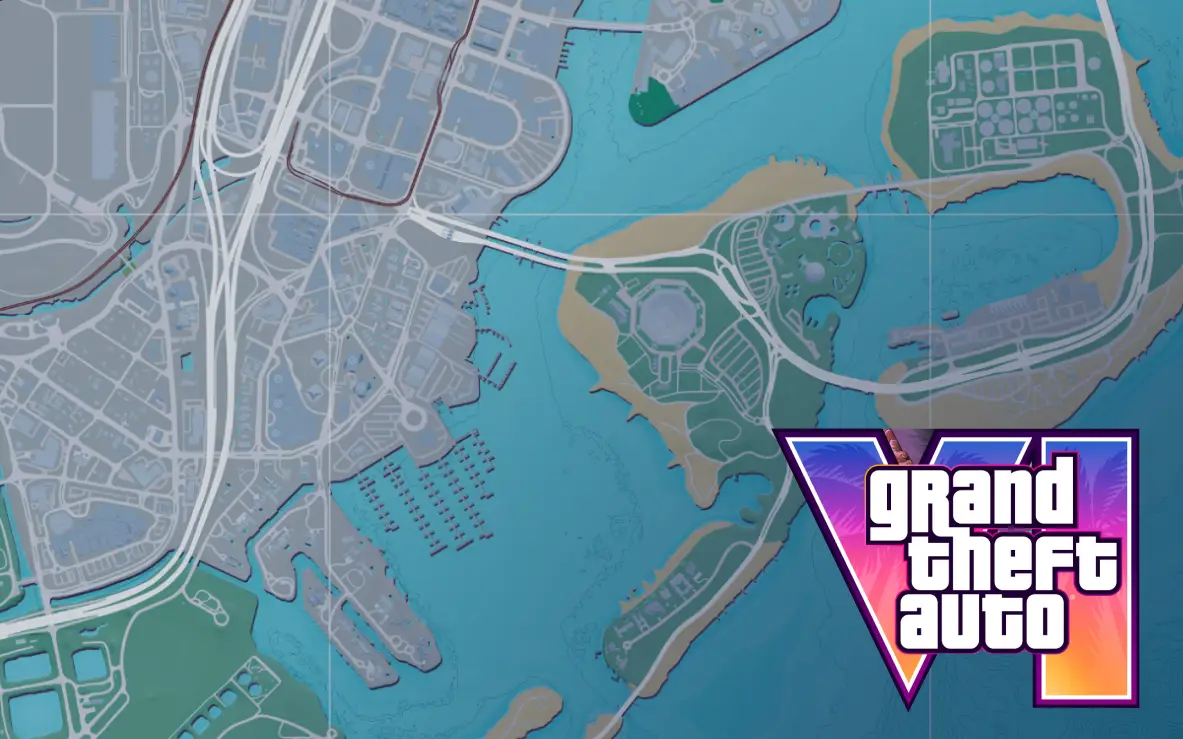
Uma ressalva honesta: o procedimento do Xbox ainda não foi testado especificamente para o bug do clima, como o do PS5 foi. E há um detalhe que ajuda nos dois consoles: feche GTA 6 por completo antes de tentar, em vez de deixar o jogo suspenso no Quick Resume do Xbox. Enquanto o clima não muda, vale a pena explorar o mapa oficial de Leonida para conhecer as regiões do estado — o clima é regional, e pode estar ensolarado em Vice City enquanto chove no interior.
Por que limpar o cache destrava o clima?
Para entender o truque, ajuda pensar no cache como a gaveta de atalhos do console: é a memória temporária onde o sistema guarda arquivos que usa o tempo todo para abrir as coisas mais rápido. Quando essa gaveta acumula arquivos antigos ou corrompidos, o console pode continuar usando a versão velha de alguma informação — inclusive a que diz ao jogo como o clima deve se comportar. Limpar o cache é como esvaziar essa gaveta e deixar o sistema montar arquivos novos e limpos. Afinal, de que adianta um sistema climático dinâmico se o céu nunca muda?
Essa é a explicação mais plausível, mas a verdade é que ninguém sabe ao certo por que funciona. O próprio Hardware.com.br reconhece que ainda não está claro por que a limpeza do cache resolve o problema para determinados jogadores. Uma hipótese é que as mudanças do patch 01.002.002 não tenham sido aplicadas direito em saves criados antes da atualização, e a limpeza force o sistema a reconstruir os arquivos temporários do zero — o que, na prática, destravaria o ciclo do clima.
Também é preciso manter os pés no chão: um teste só não prova que o cache é a causa do problema em todas as partidas, como o Game Over Drive fez questão de dizer. O procedimento não tem custo nem risco para o progresso, desde que você escolha a opção certa no menu, e bate com o relato de vários jogadores. Mas a Rockstar não citou o cache como solução para esse bug, e a eficácia pode variar de jogador para jogador. Ou seja: vale tentar, mas não é uma garantia.
O que fazer se o clima continuar travado
Se limpar o cache não resolveu, ainda há algumas coisas para conferir antes de desistir: instale a atualização mais recente do jogo, porque o patch de 23 de novembro corrigiu o problema para parte dos jogadores; dirija por outras regiões de Leonida, já que o clima é regional e pode chover no interior enquanto Vice City segue ensolarada; confira a previsão no aplicativo de clima do celular dentro do jogo; e, se nada disso mudar nada, o jeito é aguardar a próxima atualização — a Rockstar já mostrou que está de olho no problema, e o clima dinâmico é um recurso central demais do jogo para ficar quebrado por muito tempo. Enquanto isso, o port não oficial de GTA 6 para PC mostra que a comunidade não fica parada quando o jogo apresenta problemas — e o GTA 6 lidera com 8 indicações no The Game Awards 2026, então o jogo vai continuar no centro das atenções.
Concluindo…
Tudo indica que sim. A Rockstar já reconheceu o problema nas notas do patch de 23 de novembro e corrigiu o clima travado para parte dos jogadores; a outra parte encontrou, por conta própria, uma saída que funciona na maioria dos casos. É razoável esperar que a próxima atualização feche de vez essa conta, porque o sistema climático não é um detalhe qualquer: foi um dos recursos mais promovidos antes do lançamento, com direito a parceria com o The Weather Channel, e é parte do que faz Leonida parecer um lugar vivo. Se o céu continuar parado depois disso, aí sim será hora de cobrar uma resposta oficial mais direta.
Na minha opinião, o episódio diz muito sobre como os jogos de hoje são lançados: o patch do primeiro dia virou rotina, e a comunidade virou parte do suporte técnico. Dessa vez, foram os jogadores que acharam a solução antes da desenvolvedora — e compartilharam de graça, passo a passo, para todo mundo. E você, já pegou chuva em Leonida ou o seu save também está preso no sol eterno?
Perguntas frequentes
Limpar o cache do PS5 apaga meus jogos ou o save de GTA 6?
Não. A limpeza remove apenas arquivos temporários do sistema, e os jogos instalados e os saves ficam intactos. O cuidado é não confundir a opção de limpar o cache com as opções de redefinição que ficam no mesmo menu do Modo de Segurança: essas sim podem apagar dados do console.
O bug do clima também acontece no Xbox Series X|S?
Sim, jogadores dos dois consoles relatam o mesmo problema. No Xbox, o procedimento é desligar o console por completo, tirar o cabo de energia da tomada por 2 minutos e ligar tudo de novo. A Rockstar descreve esse processo no próprio guia de suporte, mas o efeito específico sobre o bug do clima ainda não foi testado como foi no PS5.
A chuva aparece logo depois de limpar o cache?
Nem sempre. O clima de GTA 6 é dinâmico e regional: pode estar ensolarado em Vice City enquanto chove em outra parte de Leonida. Depois da limpeza, o ideal é explorar o mapa por um tempo e acompanhar a previsão no aplicativo de clima do celular dentro do jogo. Se nada mudar depois de algumas horas em regiões diferentes, aí sim vale considerar que o bug persiste.
A Rockstar já corrigiu o bug do clima com uma atualização?
Em parte. O patch 01.002.002, de 23 de novembro, corrigiu a falha que impedia o clima de mudar por longos períodos — mas muitos jogadores continuaram com o céu travado mesmo depois de instalar a atualização. Para esses casos, a solução da comunidade é limpar o cache do console. Se nem isso resolver, resta aguardar a próxima atualização.
Fontes
Ver Story →