
Gemini ganha inteligência personalizada no Brasil: veja como usar

O Google liberou a Inteligência Personalizada do Gemini no Brasil. Saiba como conectar Gmail, Fotos e YouTube para ter um assistente único e proativo.
Google Gemini agora antecipa suas necessidades com IA pessoal

O Google Gemini lançou o recurso Personal Intelligence. Entenda como a IA agora integra Gmail, Fotos e YouTube para oferecer respostas proativas e personalizadas.
Gmail permitirá trocar de email sem perder os dados

Mudar de email no Gmail sem perder dados será realidade. Veja como o Google quer facilitar a transição da sua identidade digital.
Gmail: cancele newsletters e e-mails em lote

Livre-se das caixas de entrada lotadas! Aprenda a cancelar newsletters e e-mails promocionais em massa no Gmail de forma rápida e fácil.
Dark Web: Será que seus dados vazaram?

A ferramenta de segurança do Gmail pode ajudá-lo a descobrir se seu endereço de e-mail foi exposto em um vazamento de dados e se está na Dark Web. Aprenda como usar a ferramenta e proteger sua conta de e-mail.
Tenha uma assinatura de email profissional
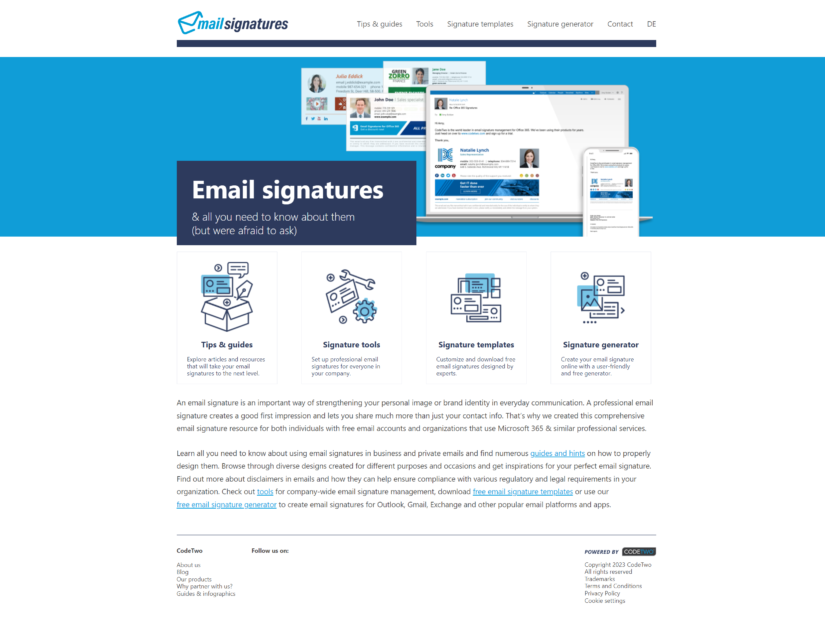
Descubra como criar uma assinatura de email de forma fácil e eficiente! Você já precisou criar uma assinatura de email e não soube como fazer? É interessante como algo que não é novo – afinal, usamos emails há muito tempo – ainda nos deixa confusos, não é mesmo? Mas não se preocupe! Existem várias maneiras simples de criar uma assinatura de email incrível para usar no final das suas mensagens. Você pode usar o Paint do Windows, digitar no Word, capturar uma imagem e salvar, ou até mesmo escrever manualmente cada vez que enviar um email. E aí vem a melhor parte: existe uma maneira fácil e prática de criar a assinatura perfeita e receber orientações sobre como inseri-la no seu programa de email. E o melhor de tudo, é totalmente grátis! Para começar, acesse o site Mail Signatures. Lá você encontrará todas as ferramentas necessárias para tornar o processo simples e sem complicações! Não perca tempo, aprenda agora mesmo como criar sua própria assinatura de email personalizada e impressione a todos com um toque profissional em suas mensagens! Sua primeira ação é abrir o site mail signatures, é nesse site que as coisas começam a ficar simples! Agora, clique no link “Signature generator”. Daí, basta escolher primeiro qual o programa/plataforma de email que você utiliza, depois escolha o template da sua assinatura de email e por último entre com seus dados como nome, cargo, telefone, além de dados da sua empresa, logo da empresa, definir o estilo de cores e inserir suas mídias sociais. Por fim, role a página até o final e clique no botão “Apply your signature”. Agora, siga as instruções de como inserir no programa/plataforma que você escolhe no início e pronto! Eis a sua assinatura “bacanuda”, aliás profissional, para todos os seus email. E aí, conseguiu criar e utilizar sua assinatura de email? Quais campos você considera essenciais na assinatura? Me conte aqui nos comentários! Ahhh e compartilhe essa postagem para aquele seu amigo ou amiga que está precisando de uma assinatura.