
Resumo Rápido:
- O Gerenciador de Tarefas do Windows não mostra todos os programas de inicialização, enganando você sobre o tempo de boot real.
- Um comando simples do PowerShell revela a lista completa de aplicativos de inicialização, incluindo aqueles escondidos no Registro e em outras pastas.
- Essa ferramenta é essencial para usuários que buscam uma otimização profunda do sistema e querem identificar os verdadeiros vilões que atrasam o início do Windows.

Por que o gerenciador de tarefas mente para você?
Se você é um usuário de Windows minimamente atento, provavelmente já abriu o Gerenciador de Tarefas para dar uma olhada nos aplicativos que iniciam junto com o sistema. É uma prática comum para tentar acelerar o tempo de boot do seu PC. Mas aqui está o detalhe que a maioria ignora: o Gerenciador de Tarefas não está te contando toda a verdade. Ele apresenta uma lista “curada”, ou seja, uma seleção de programas e serviços que ele julga importantes, mas ignora muitos outros que também carregam com o Windows.
Essa omissão significa que qualquer esforço de otimização baseado apenas no Gerenciador de Tarefas é incompleto. Você pode desabilitar tudo que vê lá e ainda assim ter um boot lento, simplesmente porque os verdadeiros culpados estão escondidos. O Windows não tem a intenção de mostrar a você o quadro completo, a menos que você saiba exatamente onde procurar, e é aí que o PowerShell entra em cena.
A verdade sobre os aplicativos ocultos
A lista real de programas que se carregam quando o Windows inicia é muito mais longa do que o Gerenciador de Tarefas sugere. O sistema operacional tem vários locais onde os programas podem se registrar para rodar na inicialização, incluindo diversas chaves do Registro e pastas de inicialização. O Gerenciador de Tarefas, no entanto, monitora apenas um subconjunto desses locais, deixando uma vasta quantidade de entradas “invisíveis” para o usuário comum.
O que isso significa para você na prática? Significa que um software que você instalou há tempos, ou até mesmo um componente de sistema, pode estar adicionando segundos preciosos ao seu tempo de boot sem que você sequer perceba. Sem a capacidade de ver e gerenciar essas entradas ocultas, a otimização do seu PC se torna um jogo de adivinhação, e não uma estratégia eficaz.
O impacto na inicialização do seu PC
Cada aplicativo ou serviço que inicia com o Windows consome recursos — memória, ciclos de CPU e tempo de disco. Quando muitos desses programas são carregados simultaneamente, o processo de inicialização pode se arrastar, tornando a experiência de ligar o computador frustrante. Mesmo que um programa pareça inofensivo, a soma de vários deles pode ter um impacto significativo.
Identificar e desabilitar esses aplicativos de inicialização ocultos é crucial para qualquer um que busca um desempenho otimizado. Não se trata apenas de velocidade, mas também de liberar recursos para as tarefas que você realmente quer executar, garantindo que seu sistema esteja responsivo desde o primeiro momento.
O comando PowerShell que revela tudo
Felizmente, existe uma ferramenta poderosa e integrada ao Windows que pode desvendar todos esses segredos: o PowerShell. Com uma única linha de comando, você pode fazer uma varredura completa em todos os lugares onde o Windows esconde essas entradas de inicialização, revelando uma lista exaustiva que o Gerenciador de Tarefas nunca sequer sugeriu.
Para usar este comando, abra o PowerShell. É altamente recomendável que você o execute como administrador, pois algumas entradas podem exigir acesso elevado para serem exibidas corretamente. Uma vez aberto, digite (ou copie e cole) a seguinte linha:
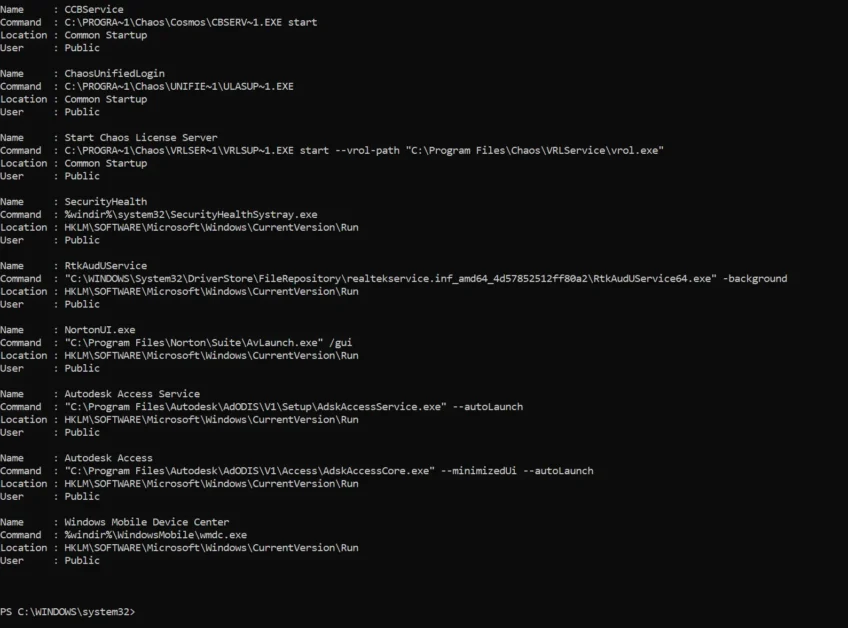
Get-CimInstance Win32_StartupCommand | Select-Object Name, Command, Location, User | Format-List
E pronto! Esse comando simples irá listar todos os programas de inicialização, mostrando o nome, o comando de execução, a localização no sistema (seja no Registro ou em pastas) e qual usuário ele pertence. É um verdadeiro raio-X da sua inicialização.
Desvendando o comando mágico
Vamos quebrar o comando para entender o que ele faz. A parte central é Get-CimInstance Win32_StartupCommand. Este é o que “pergunta” ao sistema por informações sobre comandos de inicialização. Win32_StartupCommand é uma classe WMI (Windows Management Instrumentation) definida pela Microsoft como “um comando que é executado automaticamente quando um usuário faz login no sistema”. Ela foi projetada tanto para uso local quanto para gerenciamento remoto, o que significa que administradores de TI podem usá-la em máquinas de rede sem tocá-las fisicamente.
Em seguida, Select-Object Name, Command, Location, User filtra as propriedades para mostrar apenas as informações mais relevantes para nós. As propriedades Location e User são particularmente úteis, pois elas indicam exatamente onde a entrada reside no Registro ou no sistema de arquivos e a qual conta de usuário ela pertence, respectivamente.
Opções interativas e auditoria
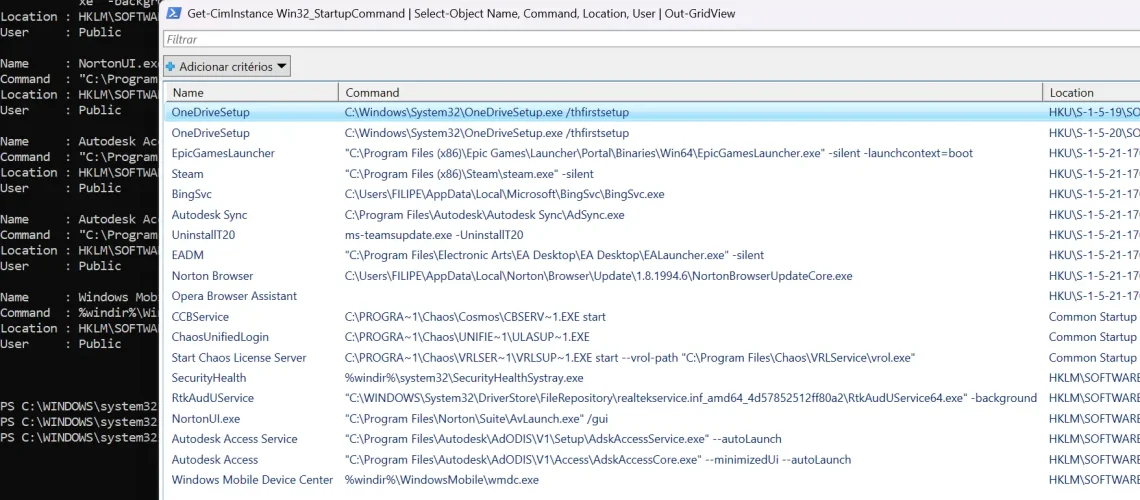
Se você prefere uma lista mais interativa para analisar os dados, pode trocar a flag Format-List por Out-GridView. Isso abrirá uma janela separada com uma tabela pesquisável e classificável, permitindo que você filtre as entradas e realmente dê sentido aos dados que vê. O comando ficaria assim:
Get-CimInstance Win32_StartupCommand | Select-Object Name, Command, Location, User | Out-GridView
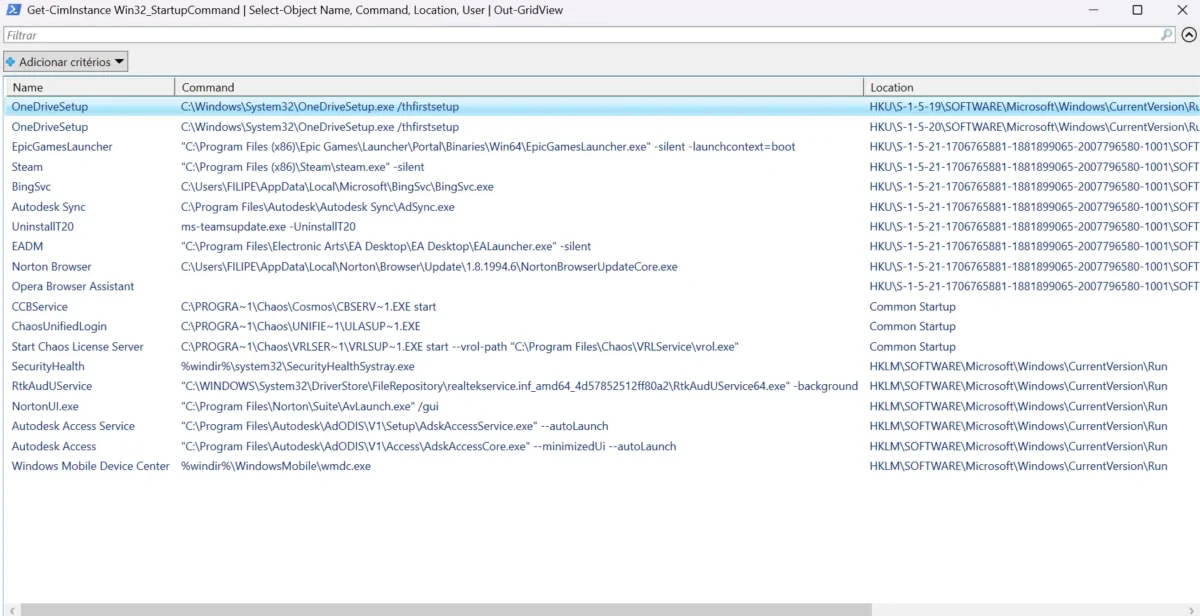
E se você quiser salvar essa lista para futuras comparações, talvez para auditar seu sistema ao longo do tempo ou para fins de segurança, pode redirecionar os resultados para um arquivo de texto. Por exemplo, para salvar em C:startup_audit.txt:
Get-CimInstance Win32_StartupCommand | Select-Object Name, Command, Location, User | Format-List > C:startup_audit.txt
É um comando relativamente fácil de usar uma vez que você pega o jeito da sintaxe, e dependendo de quão de perto você monitora o desempenho do seu PC, pode se tornar um favorito muito rapidamente. É uma daquelas ferramentas do Windows que são fáceis de aprender, mas que fazem uma grande diferença na otimização do sistema.
Entendendo o poder do Win32_StartupCommand
A classe Win32_StartupCommand é o motor por trás dessa descoberta de aplicativos. Ela é projetada para expor oito propriedades para cada entrada de inicialização que encontra: Caption, Command, Description, Location, Name, SettingID, User e UserID. Todas são úteis, mas, como mencionamos, Location e User são as mais cruciais para o nosso objetivo de otimização, pois elas nos dão o contexto necessário para decidir o que fazer com cada item.
Essa capacidade de ver a localização exata é o que diferencia o PowerShell do Gerenciador de Tarefas. Enquanto o Gerenciador de Tarefas te deixa no escuro, o PowerShell aponta diretamente para a origem do problema, seja uma chave de Registro obscura ou uma pasta de inicialização menos conhecida.
Mergulhando nas propriedades essenciais
A propriedade Name geralmente indica o nome do programa ou serviço. A Command mostra o caminho completo para o executável ou o comando que é rodado. Já a Location é a joia da coroa: ela informa onde, no sistema de arquivos ou no Registro do Windows, a entrada de inicialização está registrada. Ver um caminho como HKLMSOFTWAREMicrosoftWindowsCurrentVersionRun, por exemplo, indica uma entrada no Registro para todos os usuários.
A propriedade User é igualmente importante, pois revela se o aplicativo é carregado para todos os usuários (geralmente indicado como “Todos os usuários”) ou apenas para um usuário específico. Isso é fundamental para entender o escopo do impacto da inicialização e para decidir se é seguro desabilitar uma entrada sem afetar outros usuários do computador.
Onde o Windows esconde seus segredos
O Windows tem, de fato, vários locais onde os programas podem se registrar para iniciar com o sistema. O Gerenciador de Tarefas, como vimos, monitora apenas um subconjunto deles. O comando PowerShell, por outro lado, “desenterra” entradas de uma gama muito maior de locais, incluindo, mas não se limitando a, os seguintes caminhos do Registro:
HKLMSOFTWAREMicrosoftWindowsCurrentVersionRun(programas que iniciam para todos os usuários)HKCUSOFTWAREMicrosoftWindowsCurrentVersionRun(programas que iniciam para o usuário atual)- E muitas outras chaves e pastas que o Gerenciador de Tarefas simplesmente ignora.
Essa visão abrangente é o que torna o PowerShell uma ferramenta indispensável para a verdadeira otimização do Windows. Ao ter acesso a todos esses locais, você pode identificar com precisão os programas que estão impactando seu tempo de boot e tomar decisões informadas sobre quais desabilitar ou remover.
Otimização real para um Windows mais rápido
Com a lista completa de aplicativos de inicialização em mãos, você está em uma posição muito mais forte para otimizar seu PC. Não é mais um palpite; é uma análise baseada em dados concretos. A chave agora é usar essas informações para identificar os programas desnecessários e tomar as ações corretas para removê-los ou desabilitá-los.
Lembre-se que desabilitar um programa de inicialização não significa desinstalá-lo. Significa apenas que ele não será carregado automaticamente com o Windows, mas você ainda poderá executá-lo manualmente quando precisar. Esta é uma distinção importante para evitar problemas com programas essenciais.
Identificando os vilões da inicialização
Ao analisar a lista gerada pelo PowerShell, procure por programas que você não reconhece, que raramente usa, ou que parecem ter nomes genéricos e suspeitos. Preste atenção especial aos programas que você sabe que não precisam iniciar com o sistema, como atualizadores de software que rodam em segundo plano ou aplicativos de comunicação que você só usa ocasionalmente.
A propriedade Location é seu melhor amigo aqui. Se você vir um programa em um local que parece estranho ou em uma chave de Registro que normalmente não conteria programas de inicialização, isso pode ser um sinal de alerta. Sempre pesquise online sobre o nome do programa ou o caminho da localização se tiver dúvidas sobre sua função.
Próximos passos após a descoberta
Após identificar os programas que você deseja desabilitar, você terá que ir aos respectivos locais (seja no Registro, usando o Regedit, ou em pastas específicas) e remover ou desabilitar a entrada. Para entradas do Registro, isso geralmente envolve navegar até a chave indicada pela propriedade Location e excluir o valor correspondente ao programa. Para programas em pastas de inicialização, basta mover ou excluir o atalho.
É crucial ter cautela ao editar o Registro do Windows, pois alterações incorretas podem causar instabilidade no sistema. Sempre faça um backup do Registro antes de fazer grandes alterações. Para iniciantes, pode ser mais seguro usar ferramentas de terceiros que ofereçam uma interface mais amigável para gerenciar essas entradas, mas o comando PowerShell continua sendo a fonte definitiva de informação.
Concluindo…
A crença de que o Gerenciador de Tarefas oferece uma visão completa dos aplicativos de inicialização do Windows é um mito que o PowerShell desmistifica com uma elegância impressionante. Ao usar um comando simples como Get-CimInstance Win32_StartupCommand, o usuário, seja ele um iniciante curioso ou um profissional experiente, ganha uma ferramenta poderosa para uma otimização de sistema que vai muito além do superficial. Esta é a chave para realmente entender o que está acontecendo nos bastidores do seu PC e retomar o controle sobre o seu tempo de boot.
A capacidade de ver não apenas o nome do programa, mas também sua localização exata e o usuário associado, transforma a tarefa de otimização de um chute para uma ciência. Isso permite decisões mais informadas e evita a desativação acidental de componentes essenciais. Em um mundo onde cada segundo de espera conta, ter um Windows que inicia rapidamente é um diferencial significativo na produtividade e na experiência geral do usuário.
E você, já desconfiava que o Gerenciador de Tarefas escondia algo? Qual foi o aplicativo mais surpreendente que você encontrou usando o PowerShell? Compartilhe sua experiência e suas dicas nos comentários abaixo!
FAQ
O que é o comando PowerShell para listar aplicativos de inicialização?
O comando PowerShell para listar todos os aplicativos de inicialização é Get-CimInstance Win32_StartupCommand | Select-Object Name, Command, Location, User | Format-List. Ele utiliza a classe Win32_StartupCommand do WMI para buscar informações detalhadas sobre todos os programas e serviços que se registram para iniciar com o sistema operacional. Diferente do Gerenciador de Tarefas, este comando acessa diversos locais do Registro e do sistema de arquivos, revelando uma lista muito mais abrangente.
Essa abrangência é crucial porque o Windows tem múltiplos pontos de extensão para programas de inicialização, e muitos deles não são monitorados pela interface gráfica padrão. O comando fornece o nome do programa, o comando de execução, o local exato da entrada e o usuário associado, permitindo uma análise profunda e precisa para fins de otimização ou auditoria.
Vale a pena usar PowerShell para otimizar a inicialização do Windows?
Sim, vale muito a pena usar o PowerShell para otimizar a inicialização do Windows, especialmente se você busca uma otimização real e não apenas superficial. O Gerenciador de Tarefas oferece uma visão limitada, enquanto o comando PowerShell revela todos os aplicativos de inicialização ocultos que podem estar consumindo recursos e atrasando seu tempo de boot. Para quem deseja um controle total sobre o que carrega com o sistema, esta é a ferramenta definitiva.
Além da otimização, o PowerShell oferece um nível de detalhe que permite identificar potenciais malwares ou programas indesejados que se instalaram sorrateiramente. A capacidade de auditar essas entradas ao longo do tempo, salvando a lista em um arquivo, é um benefício adicional para manter a saúde e a segurança do seu PC a longo prazo.
Como funciona na prática a descoberta de aplicativos de inicialização ocultos?
Na prática, a descoberta funciona executando o comando PowerShell como administrador. Ao fazer isso, o sistema consulta a classe WMI Win32_StartupCommand, que varre uma série de locais pré-definidos no Windows, incluindo chaves específicas do Registro (como HKLM e HKCU Run keys) e pastas de inicialização. Cada entrada encontrada é processada, e suas propriedades (Nome, Comando, Localização, Usuário) são extraídas e formatadas em uma lista legível.
Essa lista mostra não apenas os programas óbvios, mas também muitos utilitários, atualizadores e componentes que o Gerenciador de Tarefas ignora. Ao identificar um programa desconhecido ou indesejado, o usuário pode então usar a informação da Location para navegar até o local correspondente (no Registro com regedit ou no explorador de arquivos) e desabilitar ou remover manualmente a entrada de inicialização, impactando diretamente a velocidade do boot.
Qual a principal diferença entre o Gerenciador de Tarefas e o PowerShell para aplicativos de inicialização?
A principal diferença é a abrangência. O Gerenciador de Tarefas do Windows mostra uma lista curada e limitada de aplicativos de inicialização, ignorando muitos programas que se registram em locais menos óbvios do sistema. Ele é projetado para ser uma ferramenta de gerenciamento rápido para o usuário comum, mas não oferece uma visão completa.
O PowerShell, por outro lado, com o comando Get-CimInstance Win32_StartupCommand, realiza uma varredura exaustiva em todos os locais conhecidos onde os programas podem se registrar para iniciar com o Windows. Ele “desenterra” entradas de chaves de Registro profundas e outras fontes que o Gerenciador de Tarefas simplesmente não monitora, fornecendo uma lista completa e detalhada, essencial para uma otimização e auditoria profunda do sistema.
Posso desabilitar qualquer item encontrado pelo comando PowerShell?
Não, não é recomendado desabilitar qualquer item encontrado sem antes entender sua função. Embora o comando PowerShell revele muitos aplicativos de inicialização que podem ser desabilitados com segurança para melhorar o desempenho, ele também pode listar componentes essenciais do sistema operacional, drivers ou programas de segurança que são cruciais para o funcionamento estável e seguro do seu Windows.
Antes de desabilitar qualquer entrada, pesquise o nome do programa e sua localização. Se tiver dúvidas, é melhor deixar o item como está ou procurar orientação. Desabilitar componentes críticos pode levar à instabilidade do sistema, falhas de software ou até mesmo impedir que o Windows inicie corretamente. Sempre proceda com cautela e, se possível, crie um ponto de restauração do sistema antes de fazer alterações significativas.
Fontes
Ver Story →