Olá, entusiastas da tecnologia! Aqui é o Filipe Reis da UzTech, e hoje vamos mergulhar em um tema que, à primeira vista, parece simples, mas guarda segredos cruciais para a sua experiência online: as dicas de configuração de Wi-Fi. Seja para assistir a um filme em 4K, participar de uma reunião online ou jogar sem travamentos, uma conexão sem fio bem configurada faz toda a diferença. Muitos de nós subestimamos a importância de alguns ajustes básicos, mas eles podem ser a chave para otimizar a velocidade, o alcance e, principalmente, a segurança da sua rede.
Vamos descomplicar o processo e te guiar por cada etapa, desde a configuração inicial do seu roteador até as melhores práticas para garantir que seu sinal Wi-Fi chegue a todos os cantos da sua casa, longe de invasores e interferências. Prepare-se para transformar sua internet!

Desvendando a Configuração Inicial do seu Wi-Fi
A primeira etapa para ter um Wi-Fi de qualidade é garantir que ele esteja configurado corretamente. Muitos roteadores vêm com um CD de instalação, mas quem ainda usa um leitor de CD hoje em dia, não é mesmo? A boa notícia é que a configuração manual é simples e, muitas vezes, mais eficiente.
Acesso ao Painel do Roteador
Para começar, você precisará acessar o painel de administração do seu roteador. Parece complicado, mas é mais fácil do que você pensa:
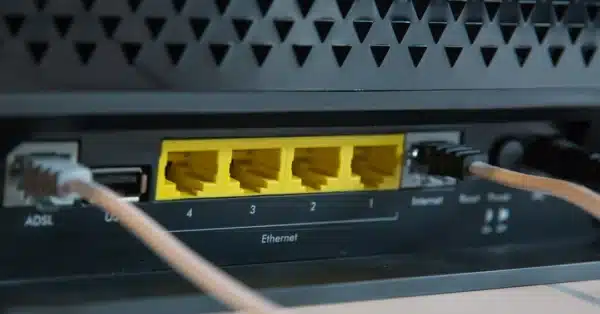
- Conecte o Roteador ao Computador: Use um cabo de rede para ligar uma das portas LAN (geralmente numeradas e coloridas) do roteador diretamente ao seu computador.
- Abra o Navegador: Abra qualquer navegador de internet (Chrome, Firefox, Edge, etc.).
- Digite o Endereço IP: Na barra de endereços, digite o número IP do seu roteador. Na maioria dos casos, será algo como
192.168.1.1. Se não funcionar, verifique a parte de trás do seu roteador ou procure por “IP padrão [marca do seu roteador]” no Google. - Login e Senha: Você verá uma tela pedindo login e senha. O padrão de fábrica costuma ser “admin” para ambos os campos. Altere isso assim que possível para uma combinação mais segura!
Nome da Rede (SSID) e Segurança
Uma vez logado no painel, procure pela aba “Redes Sem Fio” ou “Wireless”. Aqui é onde a mágica acontece, e onde muitos cometem erros graves que comprometem a segurança e o desempenho.
- Nome da Rede (SSID): Este é o nome que aparece quando você procura por redes Wi-Fi. O erro mais comum é manter o nome de fábrica (ex: “Fibra_XYZ”, “Router_123”) ou usar dados pessoais (seu sobrenome, endereço). Isso expõe informações sobre seu provedor e modelo do aparelho, facilitando ataques e tentativas de adivinhar senhas padrão. A dica de ouro é: altere o nome para algo genérico e que não revele nada sobre você.
- Segurança (Criptografia): Na área de segurança, você encontrará opções como WEP, WPA e WPA2. Esqueça as duas primeiras! O WPA2 é o padrão mais indicado e comprovadamente mais seguro. Sempre escolha essa opção para proteger sua rede.
- Senha Forte: Crie uma senha de qualidade, que não seja óbvia. Misture letras maiúsculas e minúsculas, números e símbolos. Uma senha robusta é sua primeira linha de defesa contra invasores que tentam “roubar” seu sinal ou acessar seus dados.
Conectando o Roteador à Internet
Agora que sua rede sem fio está segura, é hora de conectar o roteador à internet.
- Modem ao Roteador: Use outro cabo de rede para conectar o modem da sua operadora à porta WAN (geralmente de cor diferente e nomeada como “Internet”) do seu roteador.
- Tipo de Conexão: No menu de administração do roteador, procure por “tipos de conexão”. Para a maioria das conexões domésticas, você precisará escolher a opção “conexão PPOE”.
- Sempre Ligado: Na opção de forma de conexão, selecione “sempre ligado” (ou “Always ON”, se o menu estiver em inglês).
- Credenciais do Provedor: Insira o nome de usuário e a senha que sua empresa provedora de internet forneceu.
- DHCP: Não esqueça de deixar a sigla DHCP selecionada. Isso permitirá que o roteador atribua endereços IP automaticamente aos dispositivos que se conectarem à sua rede, facilitando a vida de todos.
Pronto! Seu roteador estará conectado à web.
Otimizando o Sinal: Posicionamento e Obstáculos
Um roteador bem configurado não vale de nada se o sinal não chegar onde você precisa. A localização e o ambiente da sua casa influenciam muito no desempenho do seu Wi-Fi.
Onde Posicionar o Roteador para Máximo Alcance
- Centro da Casa: O ideal é posicionar o roteador no centro da casa, especialmente se for o ponto onde a maioria dos dispositivos será conectada. Isso garante uma distribuição mais uniforme do sinal.
- Local Alto: Roteadores expandem o sinal Wi-Fi principalmente para baixo. Colocá-lo em um local mais alto (como uma prateleira ou estante) ajuda a propagar o sinal de forma mais eficaz.
- Visível e Livre: Deixe o roteador visível, sem guardá-lo dentro de armários ou gavetas. Elementos como madeira, metal e vidro podem atenuar ou refletir o sinal.
Inimigos do Seu Sinal Wi-Fi
Alguns elementos na sua casa podem sabotar a qualidade da sua conexão. Fique atento e mantenha seu roteador longe deles:
- Paredes e Janelas: Tijolos, pedras e até mesmo vidros podem dificultar a passagem do sinal. Evite instalar o roteador muito próximo a eles.
- Eletrodomésticos: Micro-ondas, geladeiras e outros aparelhos que emitem ondas eletromagnéticas podem causar interferência.
- Objetos Metálicos: Lixeiras metálicas, espelhos e grandes estruturas de metal refletem e absorvem o sinal, criando “zonas mortas”.
- Água: Recipientes com água, como aquários ou vasos de flores, são péssimos para o sinal Wi-Fi, pois a água absorve as ondas.
- Telefones Sem Fio: Alguns telefones sem fio mais antigos operam em frequências que podem interferir no Wi-Fi.
- Dispositivos USB 3.0: Conectados a um computador, eles podem gerar interferência de radiofrequência, afetando o desempenho do Wi-Fi 2.4 GHz.
Ocultar o SSID: Mito ou Realidade na Segurança?
Muitos usuários acreditam que ocultar o nome da rede (SSID) é uma medida de segurança eficaz. No entanto, há um debate sobre a real utilidade dessa prática.
- O Lado da “Não Recomendação”: Sites especializados e muitos especialistas argumentam que ocultar o SSID não resolve vulnerabilidades e pode ter apenas um “efeito placebo”, gerando uma falsa sensação de segurança. Além disso, pode gerar perda de desempenho no sinal, já que o roteador precisa constantemente “anunciar” sua presença para dispositivos que não o conhecem.
- O Lado da “Recomendação”: Por outro lado, há quem ainda recomende essa medida como uma camada extra de privacidade, dificultando que vizinhos curiosos vejam sua rede. Se você optar por ocultar, o ideal é entrar em contato com seu provedor de internet para realizar o procedimento da melhor maneira.
Na dúvida, foque em uma senha forte e no padrão de segurança WPA2, que são comprovadamente mais eficazes.
Concluindo…
Configurar o Wi-Fi corretamente vai muito além de apenas conectar o cabo e ligar o aparelho. É um conjunto de práticas que envolvem segurança, desempenho e a otimização do sinal na sua casa. Ao seguir estas dicas de configuração de Wi-Fi, você não só protege sua rede contra acessos indesejados, mas também garante que cada megabit da sua internet seja aproveitado ao máximo.
Não se esqueça de realizar um teste de velocidade após as configurações para verificar se tudo está funcionando como deveria. Portais como o MinhaConexão podem te ajudar a monitorar a performance e até a cobrar sua provedora caso a velocidade esteja abaixo do contratado.
Qual dessas dicas você achou mais útil? Já aplicou alguma delas na sua casa? Compartilhe sua experiência nos comentários e vamos juntos construir uma comunidade de usuários mais conectados e seguros!
FAQ
- O que é SSID e por que devo mudá-lo?
SSID é o nome da sua rede Wi-Fi. Você deve mudá-lo para evitar que dados sobre seu provedor ou modelo de roteador sejam expostos, dificultando ataques e adivinhação de senhas. - Qual o melhor tipo de segurança para minha rede Wi-Fi?
O WPA2 é o tipo de segurança mais indicado e comprovadamente mais seguro para sua rede Wi-Fi doméstica, protegendo contra acessos não autorizados. - Vale a pena ocultar minha rede Wi-Fi?
A eficácia de ocultar o SSID é debatida. Muitos especialistas consideram que não aumenta significativamente a segurança e pode até prejudicar o desempenho. Priorize uma senha forte e WPA2. - Como posso melhorar o sinal Wi-Fi em casa sem um repetidor?
Posicione o roteador no centro e em um local alto da casa, mantenha-o visível e longe de obstáculos como paredes, espelhos, eletrodomésticos, objetos metálicos e recipientes com água. - O que é DHCP e por que devo ativá-lo?
DHCP (Dynamic Host Configuration Protocol) permite que seu roteador atribua endereços IP automaticamente aos dispositivos conectados à rede, simplificando a conexão de novos aparelhos.