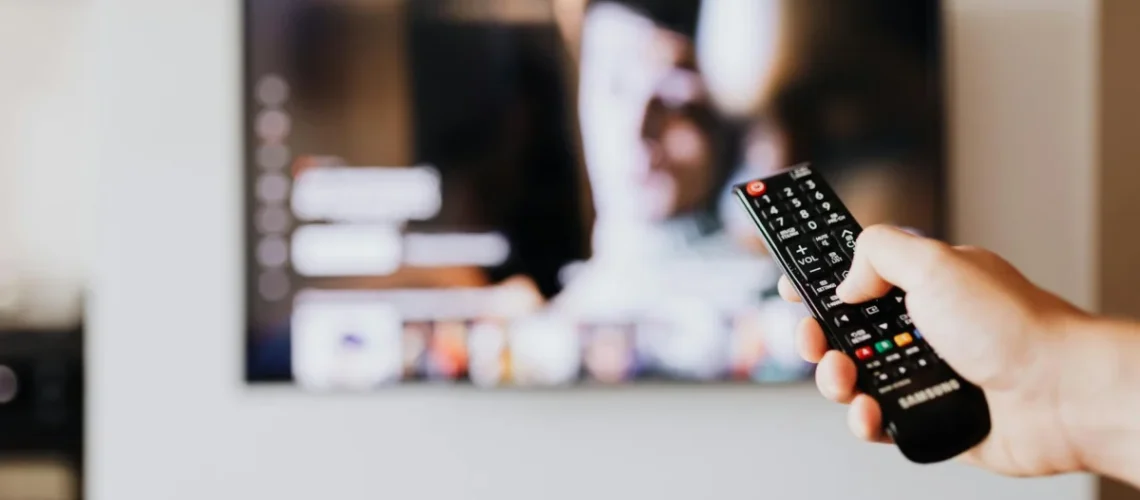
Sabe aquele momento em que você senta no sofá, pronto para maratonar sua série favorita, mas a sua Smart TV decide que hoje é o dia de ser “preguiçosa”? O aplicativo demora uma eternidade para abrir, o menu navega como se estivesse sob a água e, para piorar, o streaming começa a travar justamente no clímax do episódio. Antes de você pensar que sua TV ficou velha ou que precisa de uma nova, deixe-me te contar um segredo técnico: o problema pode ser apenas uma “indigestão” de dados.
Aqui no UzTech, eu sempre digo que as Smart TVs modernas são, essencialmente, computadores com telas gigantes. E, assim como o seu smartphone ou notebook, elas acumulam arquivos temporários que, com o tempo, pesam mais do que ajudam. É aqui que entra a limpeza do cache. Hoje, vou te mostrar o passo a passo para limpar o cache das principais marcas — Samsung, LG, Sony e Roku — e explicar por que essa manutenção simples faz uma diferença brutal no seu dia a dia.

O que é o cache da Smart TV e por que ele acumula?
Para entender por que sua Smart TV precisa de uma limpeza, pense no cache como uma “despensa digital”. Quando você abre a Netflix ou o YouTube, a TV guarda pequenas informações — como miniaturas de filmes, dados de login e partes de processos do sistema — em uma área de armazenamento temporário. O objetivo é nobre: acelerar o carregamento na próxima vez que você usar o app.
O problema é que essa despensa não tem um organizador automático. Com o passar dos meses, arquivos corrompidos, dados de aplicativos que você nem usa mais e informações desatualizadas começam a se amontoar. Em vez de ajudar na velocidade, esse excesso de bagagem sobrecarrega o processador da TV, causando lentidão, fechamentos inesperados de apps (os famosos crashes) e problemas de conexão.
Os benefícios reais de uma limpeza regular
Muitos usuários ignoram essa manutenção por acharem que é algo complexo, mas os benefícios são imediatos. Ao limpar o cache da sua Smart TV, você garante:
- Melhora na performance: A navegação pelos menus fica mais fluida e a resposta ao controle remoto é instantânea.
- Resolução de erros em apps: Sabe aquele app que fecha sozinho ou não carrega o vídeo? Limpar o cache costuma ser o “remédio santo” para esses bugs.
- Liberação de espaço: Smart TVs costumam ter pouca memória interna. Limpar o cache libera espaço precioso para novas atualizações de sistema.
- Privacidade reforçada: Dados de navegação e preferências ficam armazenados no cache. Limpá-los ajuda a proteger sua pegada digital.
Como limpar o cache nas principais marcas de Smart TV
Cada fabricante esconde essa opção em um lugar diferente. Abaixo, preparei um guia prático baseado nos modelos mais populares do mercado. Se você não encontrar o caminho exato, não se desespere: procure sempre pelas seções de “Assistência”, “Suporte” ou “Gerenciador de Aplicações”.
Samsung: O poder do Device Care
A Samsung evoluiu muito no gerenciamento de sistema. Nas TVs mais recentes, o processo é integrado a uma ferramenta de diagnóstico.
- Vá em Configurações.
- Navegue até Suporte e selecione Cuidados com o Dispositivo (Device Care).
- Escolha a opção Gerenciar Armazenamento.
- Lá, você verá uma lista de apps. Selecione o que está travando e clique em Ver Detalhes.
- Clique em Limpar Cache.
LG: Simplicidade no WebOS
As TVs da LG costumam ser bem diretas, embora o caminho possa variar levemente conforme a versão do WebOS.
- Pressione o botão Home no controle remoto.
- Vá em Configurações e depois em Geral.
- Procure por Armazenamento.
- Selecione a opção Limpar Cache (ou similar, dependendo do modelo).
Android TV e Google TV (Sony, TCL, Philips)
Se a sua TV usa o sistema do Google, o processo é muito parecido com o de um smartphone Android.
- Vá em Configurações (ícone da engrenagem).
- Selecione Apps ou Aplicativos.
- Clique em Ver todos os apps.
- Escolha o aplicativo desejado.
- Selecione Limpar Cache.
Roku TV: O caso especial
As Roku TVs não possuem um botão explícito de “Limpar Cache” nos menus convencionais. Para resolver lentidões no sistema Roku, a recomendação é reiniciar o aparelho pelo menu de sistema ou, em casos críticos, remover o canal (app) problemático e instalá-lo novamente. Isso força o sistema a apagar os dados temporários vinculados àquele serviço.
Resumo de ações por marca
Para facilitar sua vida, montei esta tabela comparativa com o foco principal de cada sistema na hora da limpeza:
| Marca/Sistema | Caminho Principal | Dica de Especialista |
|---|---|---|
| Samsung | Suporte > Cuidados com Dispositivo | Use o “Otimizar Agora” para uma limpeza geral. |
| LG (WebOS) | Configurações > Geral > Armazenamento | Reinicie a TV após a limpeza para aplicar as mudanças. |
| Android/Google TV | Apps > Ver todos os apps | Limpe apenas o cache; evite “Limpar Dados” a menos que queira logar de novo. |
| Roku | Configurações > Sistema > Reiniciar | Reinstalar apps é a melhor forma de limpar resíduos. |
Cache vs. Dados: Não confunda os dois!
Um erro comum que vejo muitos usuários cometerem é clicar no botão errado. Na maioria dos menus, você verá duas opções: Limpar Cache e Limpar Dados (ou Limpar Armazenamento).
Limpar Cache é seguro e indolor. Ele apaga apenas os arquivos temporários. Seus logins, senhas e configurações de conta continuam lá, intactos.
Limpar Dados é o “botão de pânico”. Ele redefine o aplicativo como se você tivesse acabado de instalá-lo. Isso significa que você terá que digitar seu e-mail e senha novamente. Use essa opção apenas se a limpeza do cache não resolver o problema do app travando.
Quando você deve fazer essa limpeza?
Não existe uma regra rígida, mas como especialista, recomendo transformar isso em um hábito trimestral. No entanto, se você notar algum destes sinais, é hora de agir imediatamente:
- O sistema operacional está visivelmente mais lento do que quando você comprou a TV.
- Os aplicativos demoram para carregar as imagens de capa dos filmes.
- Você recebe avisos de “Pouco espaço de armazenamento”.
- O YouTube ou a Netflix fecham sozinhos no meio de um vídeo.
Concluindo…
Manter sua Smart TV rápida não exige conhecimentos avançados de engenharia, apenas alguns minutos de atenção aos menus de configuração. Ao limpar o cache regularmente, você não só melhora sua experiência de entretenimento, mas também prolonga a vida útil do hardware do seu aparelho, evitando o estresse desnecessário com lentidões que têm solução fácil.
E por aí, qual marca de Smart TV você usa? Já sentiu uma melhora real depois de limpar o cache ou prefere o bom e velho “tirar da tomada”? Comenta aqui embaixo e vamos trocar uma ideia!
FAQ
O que acontece se eu limpar o cache da minha Smart TV?
Arquivos temporários e desnecessários são excluídos, liberando memória e processamento. Isso geralmente torna a navegação mais rápida e resolve travamentos em aplicativos específicos, sem apagar suas senhas ou contas.
Limpar o cache apaga minha conta da Netflix?
Não. A limpeza do cache remove apenas dados temporários de carregamento. Se você selecionar “Limpar Dados” ou “Limpar Armazenamento”, aí sim precisará fazer o login novamente.
Vale a pena limpar o cache com frequência?
Sim, especialmente se você usa muitos aplicativos de streaming diferentes. Uma limpeza a cada dois ou três meses ajuda a manter o sistema fluido e evita erros de carregamento.
Como funciona a limpeza no sistema Roku?
Diferente do Android TV, o Roku não possui um botão dedicado. A melhor forma de “limpar” o sistema é através da reinicialização completa nas configurações de sistema ou desinstalando e reinstalando os apps que apresentam falhas.