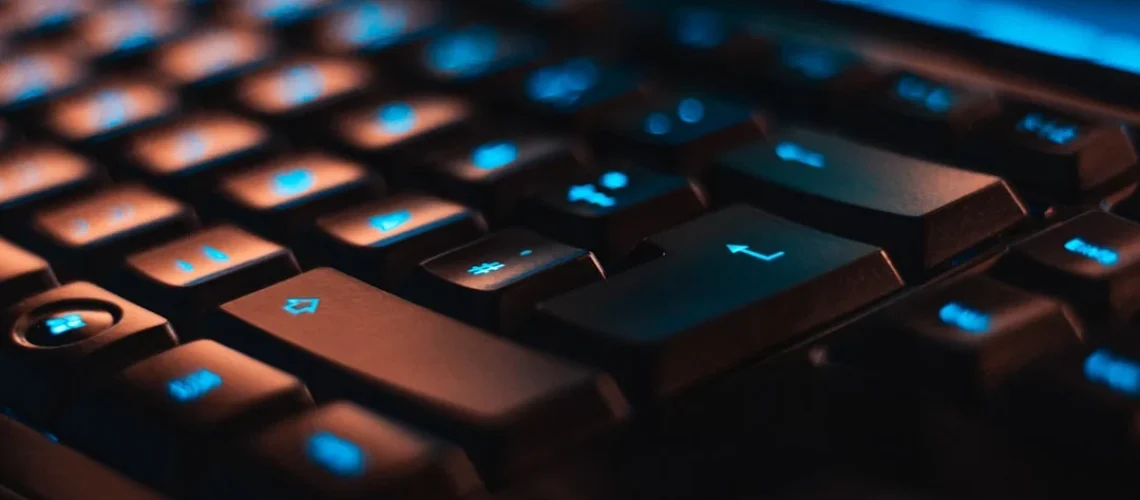
Ah, o seu PC! Parceiro de tantas jornadas, seja nas horas de gameplay intensas, nas reuniões de trabalho, nas renderizações complexas ou na maratona de códigos. Ele aguenta o tranco, mas, assim como nós, sente o peso do tempo, e isso se manifesta de várias formas: poeira acumulada, marcas de dedo e, claro, temperaturas mais altas. A boa notícia é que com algumas dicas de cuidados com o seu PC, você pode garantir que ele continue entregando o máximo de performance e tenha uma vida útil prolongada.
Cuidar do seu computador vai muito além da estética. Estamos falando de desempenho otimizado, segurança dos seus dados e a tranquilidade de saber que sua máquina está funcionando perfeitamente. E o melhor: muitos desses cuidados são simples e podem ser incorporados à sua rotina. Como especialista da UzTech, preparei este guia completo para te ajudar a manter seu setup impecável, do iniciante ao usuário mais avançado.



Seu PC agradece: 10 dicas essenciais para mantê-lo impecável
1. Limpeza do monitor: a janela para o seu mundo digital
Começamos pelo que você olha o dia todo. O erro mais comum aqui é tratar o monitor como uma janela de casa e usar produtos de limpeza doméstica. Fabricantes são enfáticos: evite álcool, amônia ou acetona nas telas. Essas substâncias podem corroer as camadas antirreflexo e até manchar o display permanentemente.
A dica de ouro: use apenas um pano de microfibra seco para tirar a poeira. Se houver marcas de gordura persistentes, umedeça levemente o pano com água destilada ou um limpa-telas de confiança. Nunca borrife o líquido diretamente na tela e faça movimentos circulares e suaves, sem pressionar o painel.
2. Teclado brilhando: adeus, resíduos!
Seu teclado é um verdadeiro coletor de resíduos. Para ir além do velho truque de virá-lo de cabeça para baixo e sacudir, especialmente em teclados mecânicos, o ideal é remover as teclas. Tire uma foto antes para não se perder na ordem!
Com um puxador adequado, remova as teclas e, se a situação for crítica, você pode deixá-las de molho em água morna com um pouco de sabão neutro. Enquanto isso, use ar comprimido na base do teclado para expulsar a sujeira dos switches. Mas atenção: as teclas devem estar 100% secas antes de serem recolocadas, para evitar oxidação dos circuitos.
3. Limpeza interna do gabinete: o coração da máquina
Limpar por fora é estética; limpar por dentro é necessidade vital. O acúmulo de poeira nos dissipadores, placa-mãe e demais componentes retém calor, o que leva ao superaquecimento e perda de desempenho. Antes de começar, segurança em primeiro lugar: desligue o PC, tire da tomada e pressione o botão de ligar por alguns segundos para descarregar a energia residual dos capacitores.
Use a gravidade a seu favor: comece limpando a parte superior do gabinete e vá descendo, utilizando ar comprimido (em jatos curtos) ou um pincel macio para expulsar a poeira dos dissipadores da CPU e da GPU. Se o seu gabinete possui filtros de poeira removíveis, lave-os com água e recoloque-os apenas quando estiverem completamente secos. Evite passar panos diretamente na placa-mãe, pois as fibras podem se prender nos pontos de solda.
Alerta importante: Nunca use aspirador de pó doméstico para limpar o interior do computador. O atrito do ar no tubo de plástico gera eletricidade estática, que pode fritar componentes sensíveis com uma descarga. Prefira latas de ar comprimido ou sopradores elétricos específicos para eletrônicos.
4. Cuidado com as ventoinhas: soprando livremente
Ainda no interior do gabinete, um detalhe técnico crucial: ao usar ar comprimido nas ventoinhas, segure as pás com o dedo para impedir que girem livremente. Fazer as ventoinhas girarem em alta velocidade com o jato de ar pode danificar os rolamentos internos. Pior ainda, o motor girando pode funcionar como um gerador, enviando voltagem reversa para a placa-mãe e queimando a porta de conexão. Mantenha as pás estáticas ao limpá-las com ar ou pincel.
5. Mouse e a precisão: sensor limpo, mira afiada
Se a mira não está boa ou o cursor falha, a culpa pode não ser da sua habilidade, mas do sensor sujo. A limpeza do mouse exige delicadeza. A maioria dos fabricantes recomenda o uso de um cotonete seco ou muito levemente umedecido em álcool isopropílico para limpar a lente do sensor óptico.
Aproveite para usar um palito de dente e remover a sujeira que se acumula nas frestas laterais e nos skates (os “pezinhos” onde o mouse desliza), garantindo um deslize suave novamente. Se conseguir desmontar o mouse facilmente, lave a carcaça com detergente, já que ela acumula muita gordura das mãos.
6. Gerenciamento de líquidos e obstruções
Líquidos e eletrônicos são inimigos mortais. Evite comer e beber perto do seu PC. Caso algum líquido entre em contato com o gabinete, desligue-o imediatamente da tomada. Afaste a fonte do líquido e, se possível, seque o computador. O ideal é levá-lo a uma assistência técnica. E para quem tem pets, fique atento: barreiras podem ser necessárias para evitar que animais de estimação urine na peça, o que seria um desastre.
Além disso, garanta que as saídas de ar do gabinete não estejam obstruídas. Um fluxo de ar adequado é vital para a refrigeração e para evitar o temido thermal throttling, que reduz o desempenho do processador para evitar superaquecimento.
7. Manter o sistema atualizado e reiniciar regularmente
Pode parecer bobagem, mas manter seu sistema operacional (Windows, macOS, Linux) e drivers atualizados é fundamental. As atualizações trazem correções de segurança, melhorias de desempenho e compatibilidade. Fique atento às notificações e instale-as sempre que possível.
Além disso, mesmo com computadores modernos, é importante reiniciar a máquina periodicamente, em vez de apenas colocá-la em suspensão. Essa ação libera a memória alocada no cache, corrige possíveis falhas e garante que as atualizações de sistema e drivers sejam implementadas de forma completa, agilizando suas atividades.
8. Proteção elétrica: estabilizador ou filtro de linha?
Equipamentos de proteção elétrica são essenciais. Um estabilizador (ou, em muitos casos, um bom filtro de linha com proteção contra surtos) tem a função de reduzir variações de tensão da rede elétrica e proteger seu computador contra picos de tensão causados por apagões ou tempestades. Isso pode evitar mal funcionamento ou até a queima de componentes. Considere a compra de um se ainda não o tem, verificando a necessidade de estabilizar ou apenas filtrar a energia da sua região.
9. Backup de dados essenciais: sua segurança digital
Falhas de hardware acontecem, e a perda de dados pode ser irreparável. Por isso, faça backups periódicos dos seus arquivos mais importantes. Existem duas principais soluções:
- Discos externos: HDs ou SSDs externos oferecem uma cópia física dos seus arquivos. O ponto negativo é que eles também estão sujeitos a problemas, então é bom ter mais de uma cópia ou combiná-los com outra solução.
- Serviços na nuvem: Dropbox, Google Drive, OneDrive, entre outros, oferecem armazenamento online. A desvantagem é que geralmente há um custo mensal, e o acesso depende da sua conexão com a internet. A vantagem é a acessibilidade de qualquer lugar e a segurança contra perdas físicas.
Ter uma estratégia de backup é a melhor forma de garantir que seus documentos, fotos e vídeos estejam seguros, não importa o que aconteça com seu PC.
10. Segurança digital: antivírus e programas desnecessários
A segurança do seu computador também é crucial. Utilize um antivírus confiável e mantenha-o sempre atualizado para proteger seus dados contra ameaças como vírus, malwares e ataques de phishing. Além disso, muitos computadores ficam lentos porque acumulam programas que nem sempre são utilizados. Desinstale aplicativos que você não usa e evite instalar softwares de fontes duvidosas, pois podem conter vírus ou malwares que comprometem o desempenho e a segurança.
Concluindo…
Cuidar do seu PC é um ritual que vai muito além de deixá-lo bonito; é sobre garantir que ele funcione com a máxima performance e longevidade. Ao seguir estas dicas, você remove a sujeira, abre espaço para o fluxo de ar, protege seus dados e mantém seu sistema operacional em dia. É um investimento de tempo que se traduz em menos dores de cabeça e mais produtividade e diversão. Qual dessas dicas você vai começar a aplicar hoje no seu setup?
FAQ
O que é thermal throttling?
Thermal throttling é um mecanismo de proteção onde o processador (CPU) ou a placa de vídeo (GPU) diminui sua velocidade de operação para evitar superaquecimento, o que resulta em perda de desempenho.
Qual a importância de reiniciar o PC regularmente?
Reiniciar o PC periodicamente libera a memória cache, corrige pequenas falhas do sistema operacional e garante que atualizações importantes sejam instaladas e aplicadas corretamente, melhorando o desempenho geral.
Vale a pena usar estabilizador de energia?
Sim, um estabilizador ou um bom filtro de linha com proteção contra surtos é fundamental para proteger seu PC contra variações de tensão, picos elétricos e até mesmo apagões, prevenindo danos aos componentes.
Como limpar a tela do monitor sem danificar?
Use um pano de microfibra seco. Para marcas persistentes, umedeça levemente o pano com água destilada ou um limpa-telas específico, aplicando em movimentos suaves e circulares, e nunca borrife o líquido diretamente na tela.
Por que não devo usar aspirador de pó para limpar o PC?
O atrito do ar no tubo de plástico do aspirador doméstico gera eletricidade estática, que pode ser descarregada nos componentes eletrônicos sensíveis do seu PC, causando danos irreversíveis. Use ar comprimido ou sopradores específicos para eletrônicos.