“Grátis” não significa a mesma coisa em nenhuma ferramenta de IA para fotos. Em uma, grátis é editar o dia inteiro com marca d’água. Em outra, é editar 2 ou 3 fotos com qualidade ótima e depois bater no limite. Em outra, é descobrir que a função que você queria — remover o fundo — nem está liberada.
É por isso que tanta gente testa uma IA, acha o resultado estranho e conclui que “IA gratuita não presta”. Na maioria das vezes, o problema não foi a IA. Foi usar a ferramenta errada para aquela foto.
Resumo Rápido:
- Para editar todo dia sem pagar: Gemini, com o Nano Banana. É o mais equilibrado no gratuito e tem limite diário mais generoso que o do ChatGPT.
- Para a foto que realmente importa: ChatGPT. Foi o de melhor qualidade geral no teste do TechTudo, sem marca d’água, mas com limite diário bem baixo e tendência a suavizar demais o rosto.
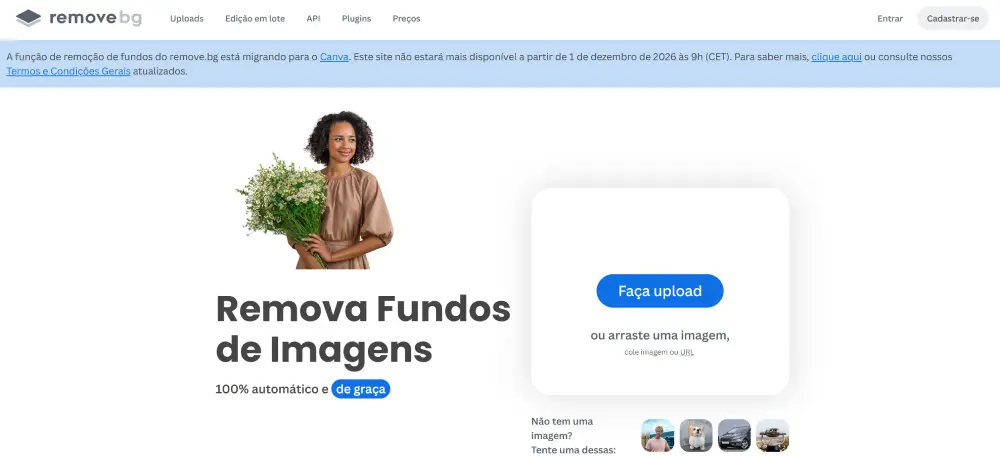
- Para remover fundo em 10 segundos: Remove.bg. Não use chat de IA para isso. O gratuito resolve para rede social, mas o HD sem marca d’água é pago.
- Para não cair na cilada: Canva é ótimo para montar arte, péssimo para editar foto por IA no gratuito. Ele tende a transformar sua foto em ilustração.
Gemini ou ChatGPT? Depende da foto
No comparativo do TechTudo, as ferramentas receberam a mesma foto e o mesmo pedido: melhorar a imagem mantendo um aspecto natural, remover objetos do fundo, aumentar nitidez, ajustar luz e cor e preservar os detalhes da pessoa.
Gemini (Nano Banana) ganhou no equilíbrio. Ele preserva melhor as feições, corrige ruído, nitidez e cor de forma mais discreta e tem o melhor preenchimento generativo da lista — mesmo em fundo com textura, o buraco deixado por um objeto removido fica convincente. O preço é a marca d’água visível em toda imagem editada, além de uma marca invisível, o SynthID. E o limite diário existe, varia conforme a demanda e pode cair sem aviso.
ChatGPT ganhou em qualidade final. Foi o único que manteve bom resultado em todas as tarefas do teste, com exportação em alta qualidade e sem marca d’água. O problema é o outro lado: o limite gratuito é de poucas imagens por dia, bem mais apertado que o do Gemini, e ele tende a “reconstruir” a foto em vez de só ajustá-la. Em retrato, isso aparece como pele lisa demais ou traço do rosto levemente alterado.
Na prática, usa assim:
- Vai testar várias versões, editar foto de produto, post do dia a dia? Começa no Gemini.
- É uma foto só, de perfil, de família, de portfólio, e precisa sair perfeita? Guarda suas poucas edições do ChatGPT para ela.
- Vai restaurar foto antiga? ChatGPT primeiro. No teste, ele deixou a foto nítida sem mudar tanto a identidade. O Gemini também nítida, mas suavizou demais o rosto e alterou informações da cena.
Não use chat de IA para remover fundo
Esse é o erro mais comum. Chat de IA reinterpreta a imagem. Ferramenta especializada recorta.
| Tarefa | Use | O que o gratuito entrega | A cilada |
|---|---|---|---|
| Remover fundo | Remove.bg | Fundo transparente, bom em cabelo e borda complexa, suficiente para rede social | Alta resolução sem marca d’água só no pago |
| Remover objeto pequeno | Cleanup.picture ou Snapseed | Cleanup.picture: você pinta o objeto e a IA preenche; Snapseed: ferramenta Healing, 100% grátis no celular | Cleanup.picture limita o export a 720p no gratuito; Snapseed sofre com fundo complexo e objeto grande |
| Trocar o fundo | ChatGPT para elemento isolado, Gemini para preencher bem | Os dois fazem, mas o resultado costuma sair artificial | Nenhum dos dois tem ferramenta visual para marcar a área exata no gratuito |
| Foto de produto | Photoroom para testar, Pixlr no navegador para editar com camadas | Photoroom tira o fundo e cria cenário de estúdio; Pixlr é um “Photoshop-lite” grátis, com anúncios | Photoroom gratuito coloca marca d’água — inviável para loja |
Um detalhe que o teste deixou claro: trocar fundo é o ponto fraco de todas. Mesmo o ChatGPT, o mais consistente nisso, às vezes reinterpreta a área ao redor do objeto. Se o fundo novo precisa parecer real — foto de produto, foto profissional — faça em duas etapas: tira o fundo no Remove.bg e monta o cenário depois, em vez de pedir tudo num prompt só.
Canva e Firefly: bons, mas não para o que você pensa
Canva foi o pior do teste para edição por IA. Ao pedir para melhorar a foto, ele entregou uma ilustração da imagem, mudando todo o contexto. E no gratuito, a remoção de fundo com IA é bloqueada. As funções mais fortes do Magic Studio — Magic Edit, Magic Expand e Magic Grab — ficam atrás do Pro.
Isso não faz do Canva uma ferramenta ruim. Faz dele a ferramenta errada para essa tarefa. Use o Canva para o que ele faz bem no gratuito: montar o post, o card, o convite, com a foto já editada em outro lugar.
Adobe Firefly entra no mesmo grupo: dá para criar imagens com controle de estilo e composição, com gerações gratuitas limitadas, segundo a tabela do Canaltech. É opção para criar do zero, não para corrigir a foto que você já tem.
E tem um intruso interessante no teste: o Manus AI. Não é um editor, é um agente, mas entregou resultado tecnicamente forte, em alta qualidade e sem marca d’água, com ferramenta de marcação para editar só um elemento. Só não vale para quem quer corrigir uma foto rápido — a curva de uso é maior.
O prompt que funciona — copia e cola
“Melhore essa foto” é o pior prompt possível. A IA não sabe o que “melhor” significa para você, então ela inventa.
Use esta estrutura, do Canaltech: assunto + cenário + iluminação + estilo + enquadramento. E, para edição, acrescente sempre o que deve ser preservado.
Para melhorar sem estragar o rosto:
“Clareie as áreas escuras desta foto sem estourar as partes claras. Equilibre o contraste e mantenha cores naturais. Preserve a aparência da pessoa, a textura da pele e os traços faciais. Não suavize o rosto.”
Para remover só um objeto:
“Remova apenas a lixeira no canto inferior direito. Preencha a região de forma coerente com o piso e mantenha o restante da foto exatamente igual.”
Para trocar o fundo:
“Troque o fundo por uma parede bege com iluminação suave. Preserve a pessoa, a roupa, o cabelo e as proporções. Ajuste a sombra para combinar com o novo cenário.”
Três regras que valem mais que o prompt:
- Uma mudança por vez. Pedir luz + fundo + roupa + estilo no mesmo comando é o jeito mais rápido de a IA reconstruir sua foto.
- Compare com o original antes de salvar. Dá zoom no rosto, no texto, na embalagem do produto. A IA não avisa quando troca um detalhe.
- “Alta resolução” no prompt não aumenta o arquivo. O tamanho final depende da ferramenta e do plano, não do que você escreveu.
As 5 ciladas do plano gratuito
1. A marca d’água que só aparece no final. Gemini marca tudo que edita, mas tem como desabilitar isso. Photoroom também, no gratuito. Se a foto vai para cliente, portfólio ou loja, testa antes com uma foto qualquer.
2. O limite que some no meio do trabalho. ChatGPT trava com poucas imagens por dia. Gemini é mais generoso, mas o teto muda conforme a demanda. Não deixa a edição importante para o fim do dia.
3. O “HD” atrás do paywall. Remove.bg e Cleanup.picture funcionam de graça, mas o export em alta resolução é pago. Para Instagram e WhatsApp, o gratuito basta. Para impressão ou catálogo, não.
4. A IA que “melhora” mudando quem você é. Rosto suavizado, produto com cor diferente, texto de placa trocado. Para documento, foto de cliente ou produto à venda, isso não é detalhe — é erro.
5. A ferramenta que vira ilustração. Canva, no teste, não editou a foto: redesenhou. Se o resultado saiu parecendo desenho, não é bug do seu prompt. É a ferramenta errada.
E a privacidade? A regra dos 30 segundos
Antes de subir qualquer foto, pergunta: eu publicaria essa imagem com o nome da plataforma junto? Se for foto pessoal, de filho, de cliente ou com documento ao fundo, a resposta geralmente é não.
Muitas ferramentas gratuitas usam as imagens enviadas para treinar modelos. Nem todas deixam isso claro, e a configuração de exclusão, quando existe, fica escondida nas configurações da conta. Não confie na memória: guarde sempre o arquivo original antes de editar, e não suba a única cópia de uma foto antiga para restaurar.
Fluxo de 5 minutos que eu usaria
- Celular, correção rápida: Snapseed. É grátis, tem ajuste de exposição, nitidez e Healing para tirar mancha e objeto pequeno.
- Fundo ou objeto chato: Remove.bg para fundo, Cleanup.picture para objeto. Resolve em segundos, sem prompt.
- Edição com conversa: Gemini para testar bastante, ChatGPT para a versão final.
- Montagem: Canva ou Pixlr, com a foto já pronta.
Se em algum passo o resultado sair artificial, volta um passo. Quase sempre o problema é tentar fazer tudo numa ferramenta só.
Concluindo…
IA grátis para fotos funciona — mas funciona por tarefa, não por promessa. Gemini para volume, ChatGPT para qualidade, Remove.bg para fundo, Snapseed para o celular. O resto é vitrine: parece grátis até você precisar exportar, repetir ou usar profissionalmente.
Testa nessa ordem na próxima foto e vê onde trava para você. Qual foi a ferramenta que mais te decepcionou no gratuito até agora?
FAQ
Qual é a melhor IA gratuita para editar fotos?
Depende do uso. Para editar várias fotos por dia, o Gemini (Nano Banana) foi o mais equilibrado no teste. Para uma foto só, com a melhor qualidade, o ChatGPT levou a melhor. Para remover fundo, nenhum dos dois: Remove.bg.
Por que o Gemini coloca marca d’água nas fotos?
Toda imagem gerada ou editada no gratuito recebe uma marca visível de que foi feita por IA, além de uma marca invisível, o SynthID. Dá para cortar a visível, mas aí você perde parte da imagem — e a invisível continua lá.
Posso usar essas fotos em trabalho comercial?
Depende dos termos de cada plataforma e do conteúdo usado como referência. Antes de vender, publicar para cliente ou usar em anúncio, confira os termos do serviço. E nunca use foto de cliente como teste sem autorização.
Por que a IA mudou meu rosto na edição?
Porque chat de IA reinterpreta a imagem, não edita pixel por pixel. Quanto mais mudanças você pede de uma vez, maior a chance de ele suavizar a pele ou alterar traços. Pede uma mudança por vez e escreve “preserve os traços faciais” no prompt.
Ver Story →